“`html
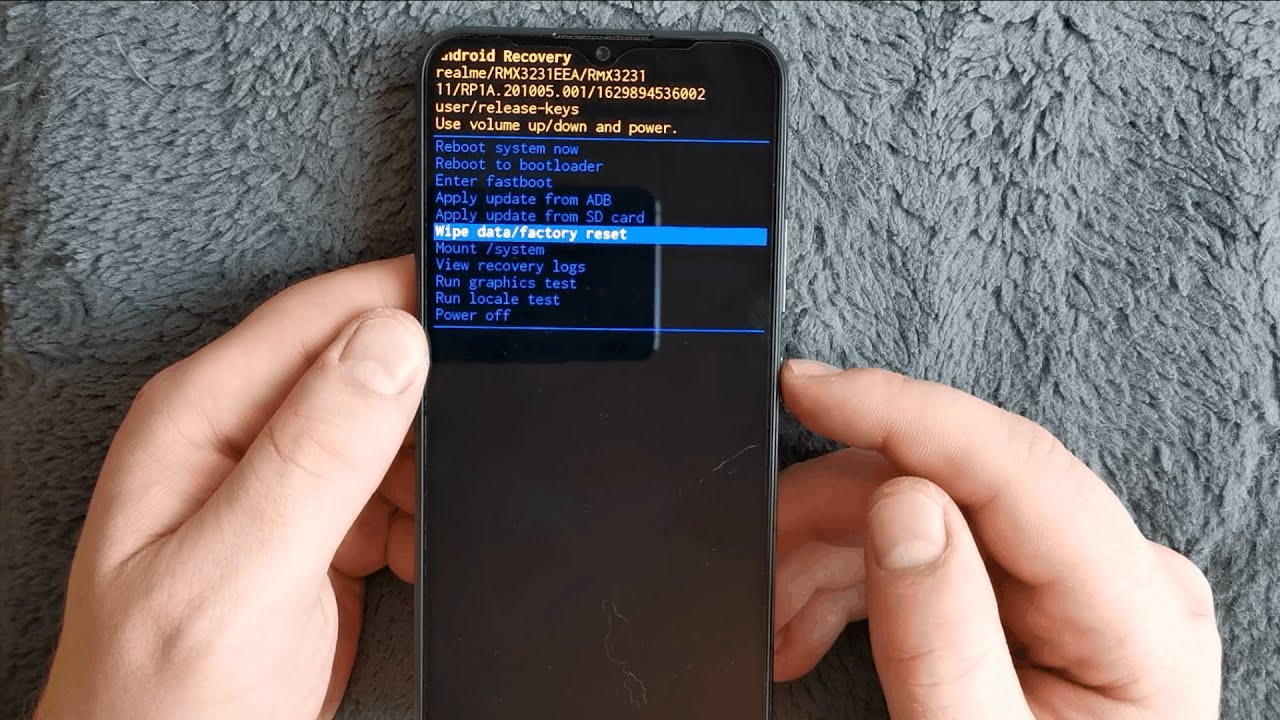
Android Kurtarma Modu (Recovery Mode), cihazınızda bakım işlemleri gerçekleştirmenizi, güncellemeleri manuel bir şekilde yüklemenizi ve telefonunuzu tamamen sıfırlamanızı sağlayan kritik bir arayüzdür. Eğer akıllı telefonunuz normal şekilde açılmıyorsa veya yazılımsal sorunlar yaşıyorsanız, bu mod oldukça faydalı bir seçenek sunar. Ancak, her Android marka ve modelinin Recovery Mode’a erişim için farklı tuş kombinasyonları kullanılmaktadır. Dolayısıyla, bu işlem biraz karışık görünebilir.
Adım Adım Android Kurtarma Modu Kullanımı
Google Pixel serisinde kurtarma moduna girmek için öncelikle cihazı tamamen kapatın.
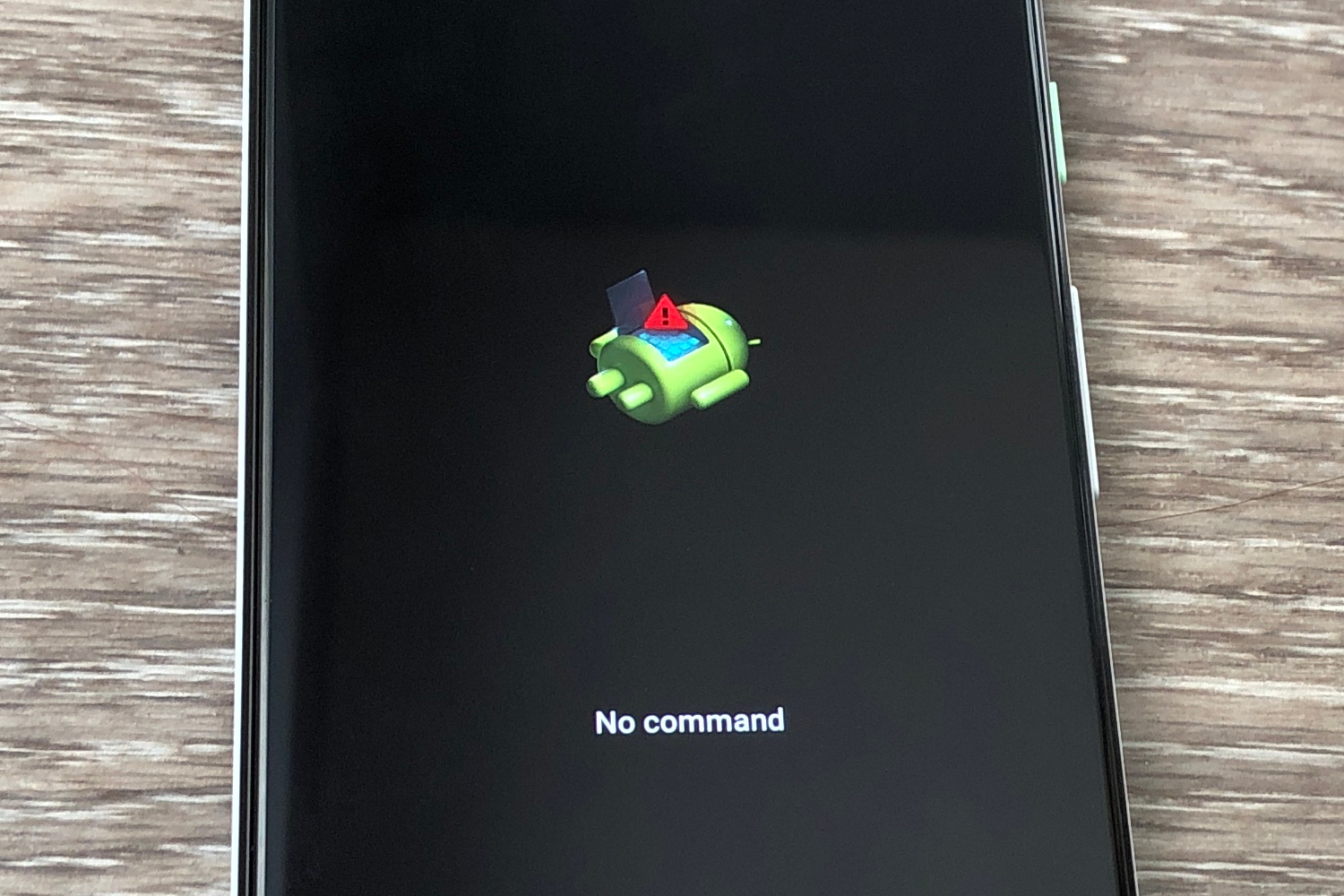
Eğer Pixel 6 ya da daha yeni bir modeliniz varsa Güç ve Ses Kısma tuşlarına basılı tutun, eğer Pixel 5 veya daha eski bir model kullanıyorsanız Güç ve Ses Açma tuşlarına yaklaşık 30 saniye kadar basmanız gerekecek. Ekranda “Start” ibaresini gördüğünüzde menüye erişim sağladınız demektir. Ses tuşlarıyla Recovery Mode seçeneğine gelin ve Güç tuşuyla onaylayın. Eğer “No command” (Komut yok) mesajı ile karşılaşırsanız, Güç tuşunu basılı tutarak Ses Açma tuşuna bir kez basıp bırakın.
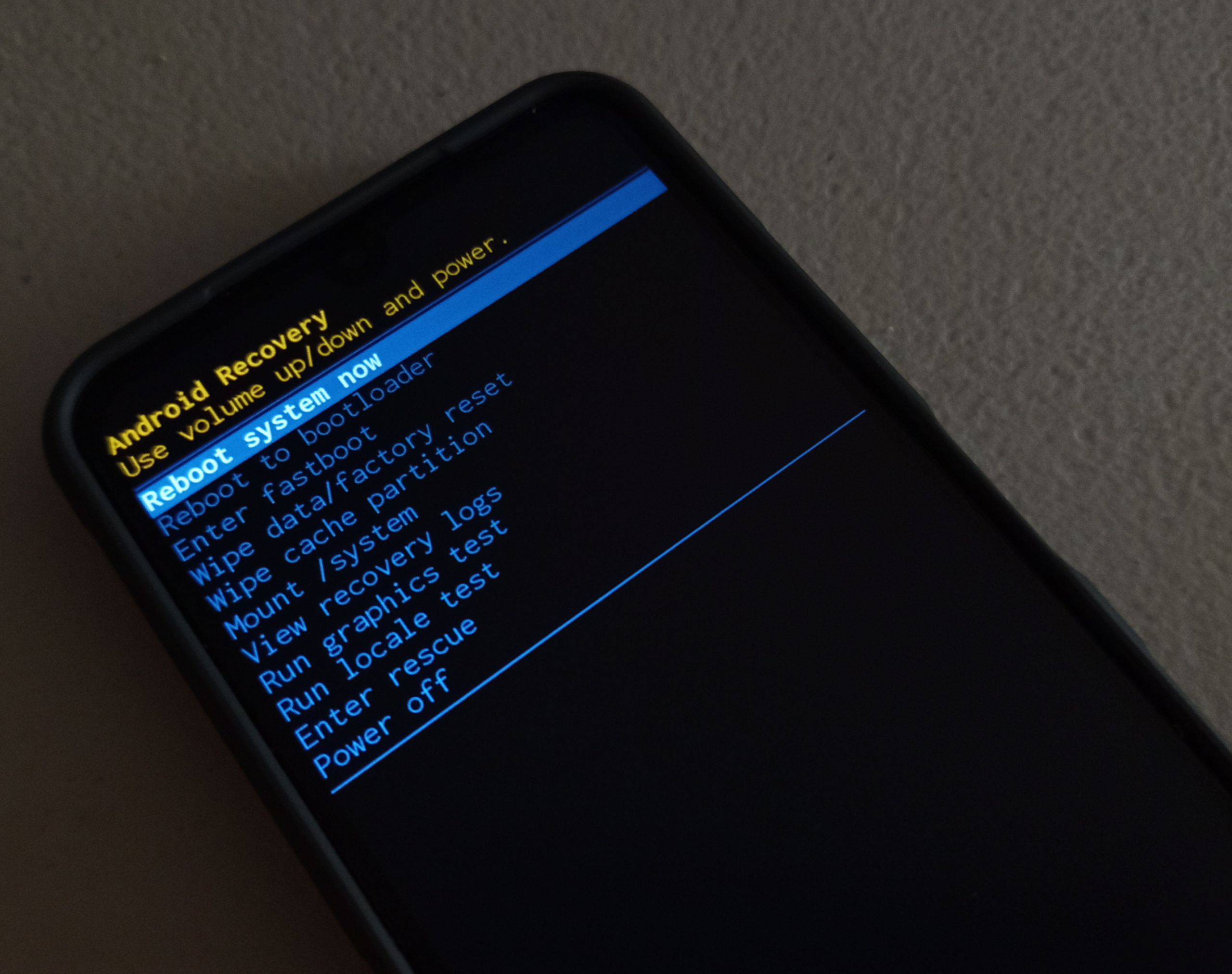
Samsung Galaxy kullanıcıları için süreç, modeline bağlı olarak değişiklik gösterir.
Telefonu kapattıktan sonra, Galaxy S20 ve sonraki modellerde Güç ve Ses Açma tuşlarına Samsung logosunu görene kadar basılı tutun. Galaxy S10 ve daha eski modellerde ise Ayarlar, Ses Açma ve Bixby (veya Home) tuşlarına aynı anda basmanız gerekecek.
Adım Adım IMEI Öğrenme Rehberi
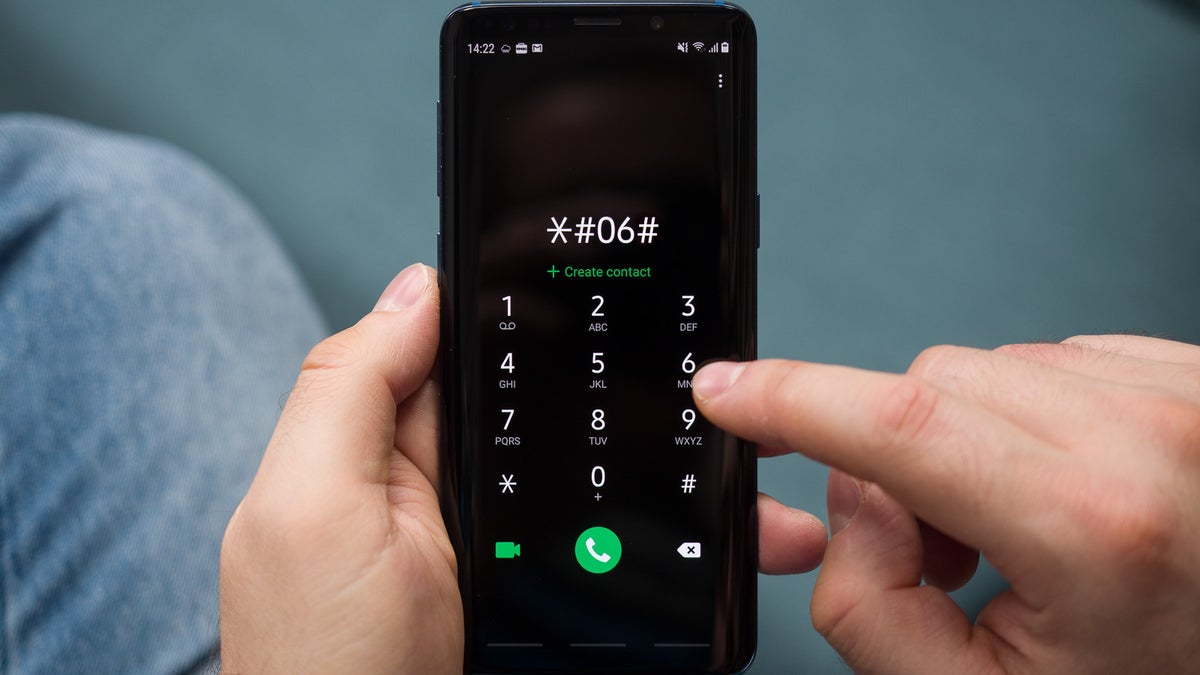
Cihazınızın kimlik numarası olan IMEI’yi öğrenmenin en hızlı yöntemlerini rehberimizde bulabilirsiniz. IMEI sorgulama detayları burada.
Motorola cihazlar için telefonunuzu kapatın ve ardından Ses Kısma ile Güç tuşlarına birlikte basılı tutun. OnePlus cihazlarda ise telefonu kapattıktan sonra Güç ve Ses Kısma tuşlarına aynı anda basarak kurtarma moduna ulaşabilirsiniz. Menüde gezinmek için ses tuşlarını, seçim yapmak için ise güç tuşunu kullanabilirsiniz.
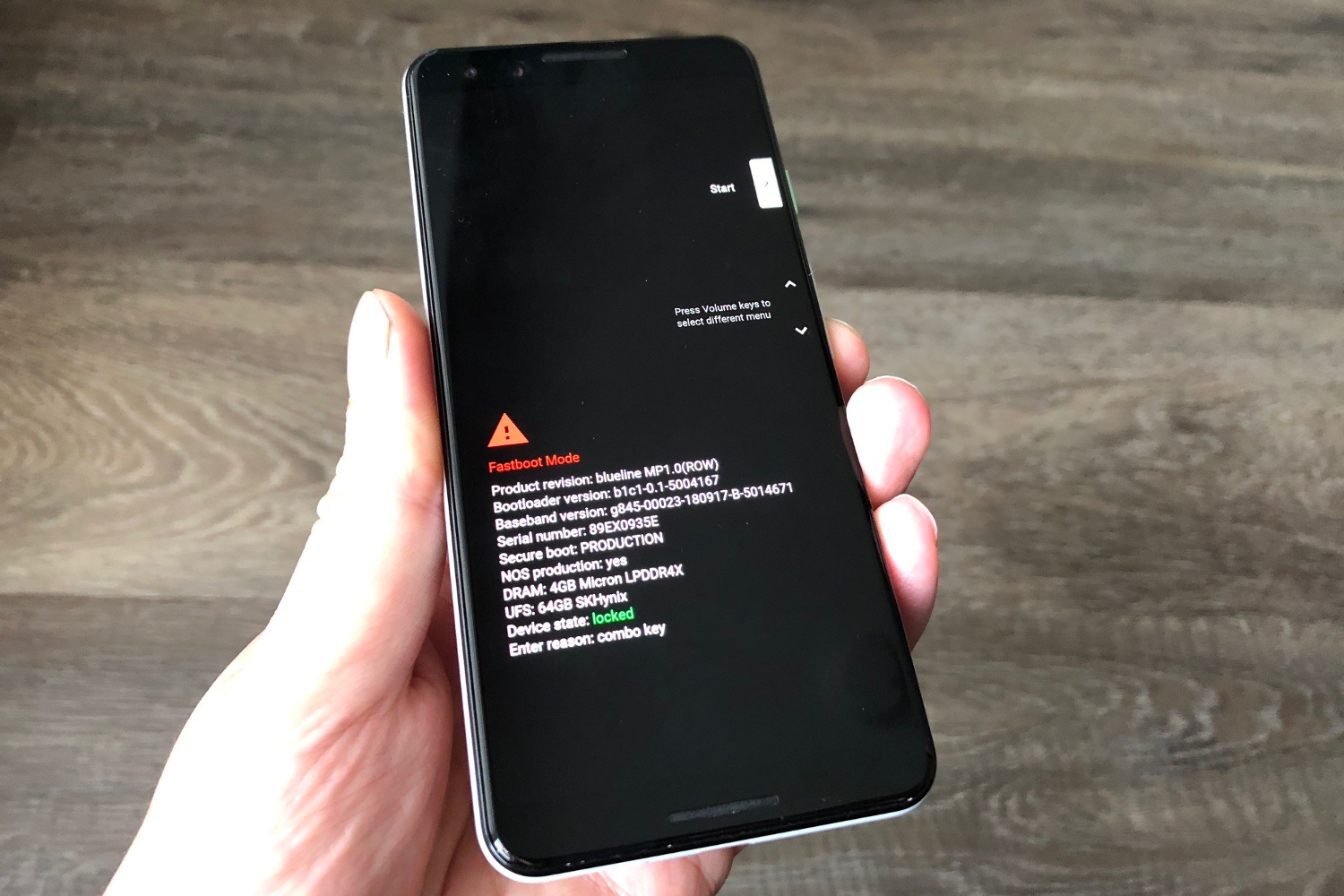
Recovery Mode menüsünde karşınıza çıkacak temel seçeneklerin ne işe yaradığını bilmek oldukça önemlidir.
Reboot system now seçeneği, cihazınızı normal bir şekilde yeniden başlatır. Apply update from ADB, cihazınızı bilgisayara bağlayarak güncellemeleri gerçekleştirmenizi sağlar; bu genellikle geliştiricilere yöneliktir.
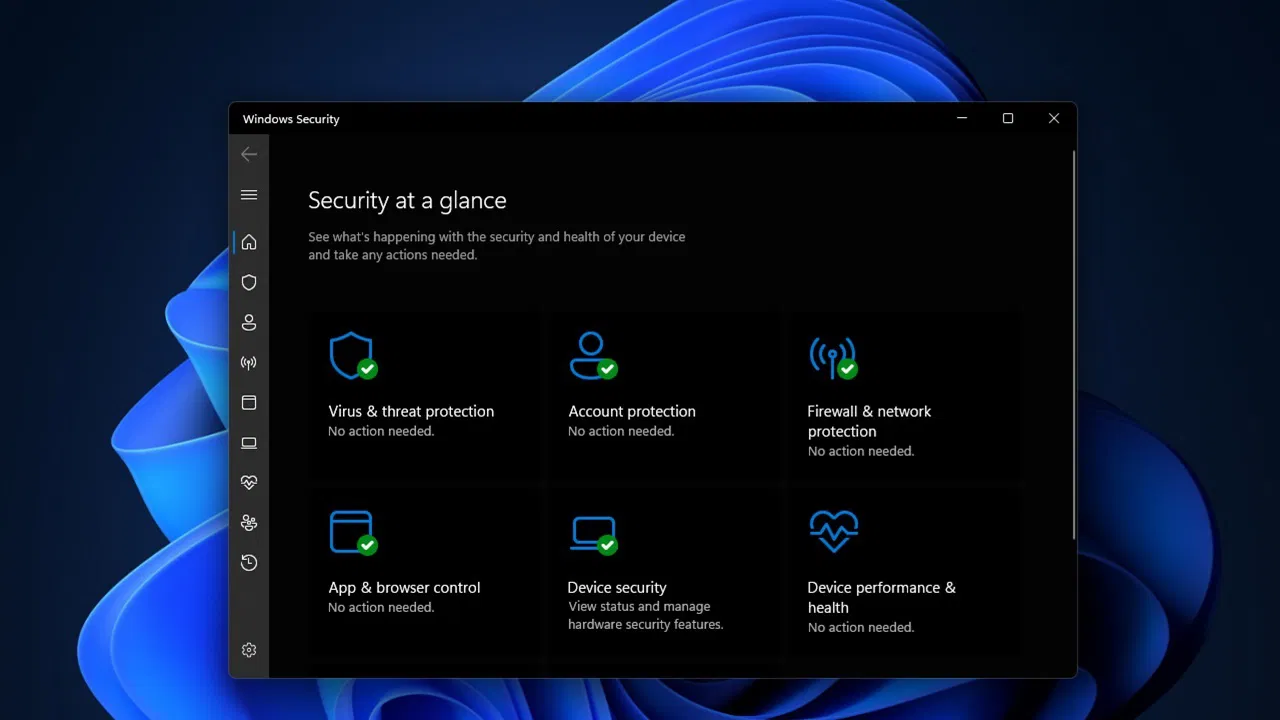
Windows Security Nasıl Kapatılır?
Windows Security ve Defender korumasını devre dışı bırakmak için yapmanız gereken adımları detaylı bir şekilde açıklıyoruz. İşte Windows güvenliği kapatma rehberi.
En önemli seçeneklerden biri Wipe data/factory reset işlemidir. Bu seçenek, fotoğraflarınızı ve uygulamalarınızı içerir şekilde tüm verilerinizi siler ve telefonu fabrika ayarlarına geri döndürür. Bu işlem geri alınamaz, bu nedenle kesinlikle emin olmadan kullanmamalısınız.
Bir diğer seçenek olan Wipe cache partition, cihazınızdaki sistem önbelleğini temizler.
Bu işlem, kişisel verilerinizi ya da ayarlarınızı silmez; yalnızca geçici sistem dosyalarını kaldırır. Telefonunuz yavaşlıyorsa veya uygulamalar hata veriyorsa, veri kaybı yaşamadan bu seçeneği denemeniz önerilir.

Microsoft Word’de Boş Sayfalar Nasıl Silinir?
Microsoft Word’de inatçı boş sayfaları veya gereksiz içerikleri silmekte sorun yaşıyor musunuz? İşte adım adım Word sayfa silme rehberi.
Son olarak, Fabrika Ayarlarına Sıfırlama Koruması (FRP) hakkında bilgi sahibi olmalısınız. Cihazınızı sıfırlasanız bile, güvenlik nedeniyle Google hesabınızla giriş yapmanız istenecektir. Bu, çalıntı cihazları önlemek adına bir tedbirdir. Eğer telefonunuzu satmayı veya başkasına vermeyi düşünüyorsanız, sıfırlama işlemi yapmadan önce Ayarlar > Hesaplar menüsünden Google hesabınızı kaldırmayı unutmayın.
Daha önce telefonunuzdaki sorunları çözmek için Kurtarma Modu’nu kullanma gerekliliği ile karşılaştınız mı?
“`